Domain application-shop.de kaufen?
Wir ziehen mit dem Projekt
application-shop.de um.
Sind Sie am Kauf der Domain
application-shop.de interessiert?
domain@kv-gmbh.de · 0541-91531010
Domain application-shop.de kaufen?
Wie bekomme ich Presets in Lightroom Mobile?
Um Presets in Lightroom Mobile zu erhalten, musst du zuerst die Lightroom-App auf deinem mobilen Gerät öffnen. Anschließend kannst du entweder kostenpflichtige Presets von verschiedenen Anbietern erwerben oder kostenlose Presets aus dem Internet herunterladen. Diese Presets müssen dann in Lightroom Mobile importiert werden, indem du auf das "+"-Symbol klickst und die Presets auswählst. Nach dem Import stehen dir die Presets zur Bearbeitung deiner Fotos zur Verfügung. **
Wie füge ich Presets in Lightroom Mobile ein?
Um Presets in Lightroom Mobile einzufügen, musst du zuerst die Lightroom Mobile App öffnen. Anschließend navigiere zu den Einstellungen und wähle den Punkt "Vorgaben". Dort kannst du auf das Pluszeichen klicken, um neue Presets hinzuzufügen. Du kannst entweder Presets importieren, die du bereits auf deinem Gerät gespeichert hast, oder neue Presets über die Creative Cloud hinzufügen. Nachdem du die Presets hinzugefügt hast, kannst du sie auf deine Fotos anwenden und anpassen. **

Ähnliche Suchbegriffe für Lightroom Mobile
Top-Angebote
Produkte zum Begriff Lightroom Mobile:
-
UrbanBase Lightroom-Preset-CollectionProfessionelle Lightroom-Vorgaben für Akt und Erotik, einen speziellen Filmlook, die Traum-Hochzeit und Naturaufnahmen! UrbanBase Erotic - Presets für Lightroom Sinnlich verführerische Bilder: Mit dieser UrbanBase Preset-Kollektion verleihen Sie Ihren Fotos den perfekten Look. Ganz gleich ob Sie intensives Schwarz-Weiß, dezent getonte Farbbilder oder geschmackvolle Duplex-Tonungen wünschen, mit dieser Sammlung von 25 einzigartigen Lightroom-Presets sind Sie nur einen Mausklick von faszinierenden Ergebnissen entfernt. Die Presets können individuell auf einzelne Fotos oder auf ganze Motivserien angewendet werden. Beschleunigen Sie Ihren Workflow und nutzen Sie diese Presets für Adobe® Lightroom privat oder kommerziell, entweder auf Ihrem Mac oder PC. So bleibt Ihnen noch mehr Zeit zum Fotografieren und Ihre Modells, Freunde und Kunden erhalten noch schneller professionelle...19,95 €*Versand: 0,00 €Sichere Weiterleitung zum Anbieter
-
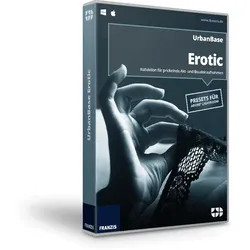
UrbanBase Erotic - Presets für LightroomLightroom-Presets für prickelnde Akt- und Boudoiraufnahmen Die Presets können individuell auf einzelne Fotos oder auf ganze Motivserien angewendet werden. Beschleunigen Sie Ihren Workflow und nutzen Sie diese Presets für Adobe® Lightroom privat oder kommerziell, entweder auf Ihrem Mac oder PC. So bleibt Ihnen noch mehr Zeit zum Fotografieren und Ihre Modells, Freunde und Kunden erhalten noch schneller professionelle Ergebnisse. Highlights der UrbanBase Erotic-Presets 25 Presets für Adobe® Lightroom 4/5/6/CC Schwarz-Weiß mit mehreren Kontraststufen Farblich in verschiedenen Kontrasten Duplex: Blau, Braun, Gelb, Grün, Orange und Rot Anwendbar auf JPG-, PNG-, TIFF- und RAW-Dateien24,95 €*Versand: 0,00 €Sichere Weiterleitung zum Anbieter
-
UrbanBase Filmlook - Presets für LightroomMit dieser UrbanBase Preset-Kollektion verleihen Sie Ihren Fotos den Look Hollywoods. Ganz im Stil berühmter Blockbuster werden die Kontraste und Farben Ihrer Shots interpretiert und verändert. Mit 22 Presets für Adobe® Lightroom gelangen Sie sekundenschnell zu faszinierenden Ergebnissen, die Sie immer wieder in Staunen versetzen werden. Die Presets können individuell auf einzelne Fotos oder auf ganze Motivserien angewendet werden. Beschleunigen Sie Ihren Workflow und nutzen Sie diese Presets für Lightroom privat oder kommerziell, entweder auf Ihrem Mac oder PC. Highlights der UrbanBase Filmlook-Presets 22 Presets für Adobe® Lightroom 4/5/6/CC Anwendbar auf JPG-, PNG-, TIFF- und RAW-Dateien19,95 €*Versand: 0,00 €Sichere Weiterleitung zum Anbieter



-
Wie erstelle ich HDR-Bilder mit Lightroom Mobile?
Um HDR-Bilder mit Lightroom Mobile zu erstellen, öffne die App und importiere die Belichtungsreihenfotos, die du verwenden möchtest. Wähle dann die Fotos aus und tippe auf das Symbol für die HDR-Funktion. Lightroom Mobile wird automatisch ein HDR-Bild erstellen, das du weiter bearbeiten und anpassen kannst. **
-
Wie füge ich ein Wasserzeichen in Lightroom Mobile ein?
Um ein Wasserzeichen in Lightroom Mobile einzufügen, musst du zuerst das Bild in der App öffnen. Klicke dann auf das Symbol in der unteren rechten Ecke, um die Bearbeitungswerkzeuge anzuzeigen. Wähle das "Wasserzeichen"-Werkzeug aus und passe die Einstellungen nach deinen Wünschen an. **
-
Wie kann man die Fotoqualität in Adobe Lightroom Mobile einstellen?
In Adobe Lightroom Mobile kannst du die Fotoqualität nicht direkt einstellen. Die App verwendet automatisch eine optimale Fotoqualität, basierend auf den Einstellungen deines Geräts und der verfügbaren Speicherkapazität. Du kannst jedoch die Größe der exportierten Fotos anpassen, um die Dateigröße und damit die Qualität zu beeinflussen. **
-
Was macht man mit dem Programm Lightroom?
Mit dem Programm Lightroom kann man digitale Fotos organisieren, bearbeiten und optimieren. Man kann Farben und Belichtung anpassen, Kontraste verstärken, Schärfe verbessern und vieles mehr. Zudem bietet Lightroom Werkzeuge zur Retusche von Bildern, zum Zuschneiden und zur Rauschunterdrückung. Es ermöglicht auch das Erstellen von Fotobüchern, Diashows und Webgalerien. Insgesamt ist Lightroom ein vielseitiges Werkzeug für Fotografen, um ihre Bilder zu verwalten und zu verbessern. **


Welche Software ist besser: Photoshop oder Lightroom?
Die Frage, ob Photoshop oder Lightroom besser ist, hängt von den individuellen Bedürfnissen ab. Photoshop ist ein umfassendes Bildbearbeitungsprogramm, das sich für komplexe Bearbeitungen und Retuschen eignet. Lightroom hingegen ist spezialisiert auf die Verwaltung und Bearbeitung großer Mengen von Fotos und bietet leistungsstarke Werkzeuge für die RAW-Entwicklung. Viele Fotografen nutzen beide Programme in Kombination, da sie sich gut ergänzen und verschiedene Funktionen bieten. Letztendlich kommt es darauf an, welche Art von Bildbearbeitung man benötigt und welches Programm besser zu den eigenen Anforderungen passt. **
Reicht die mobile kostenlose Version von Lightroom aus, um Fotos einer teuren Kamera gut zu bearbeiten?
Die mobile kostenlose Version von Lightroom bietet eine Reihe von Bearbeitungswerkzeugen, die für grundlegende Anpassungen an Fotos ausreichen können. Allerdings sind einige fortgeschrittene Funktionen und Werkzeuge, die in der kostenpflichtigen Desktop-Version verfügbar sind, nicht in der mobilen Version enthalten. Wenn du umfangreichere Bearbeitungen an hochwertigen Fotos vornehmen möchtest, könnte die kostenpflichtige Desktop-Version von Lightroom besser geeignet sein. **
Top-Angebote
Produkte zum Begriff Lightroom Mobile:
-
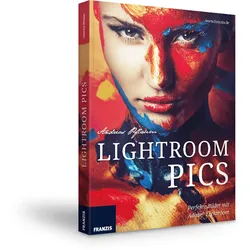
Lightroom PicsTausende Fotografen benutzen die gleiche Kamera wie Sie. Um einen eigenen Stil, eine eigene, unverwechselbare Bildsprache zu entwickeln, müssen Sie Ihre Möglichkeiten erweitern. Erst mit Lightroom holen Sie das Beste aus Ihren Fotos heraus. Bilder optimieren Mit den intuitiven und leistungsstarken Werkzeugen steuern Sie jedes kleinste Detail Ihrer Fotos - von der Belichtung über Farben, Schwarz und Weiß, Kontrast, Bildschärfe und Rauschen bis hin zur Korrektur von Objektivfehlern. Lightroom Pics zeigt die richtige Arbeitsweise Die Arbeit mit Lightroom ist nicht einfach nur die Konvertierung einer RAW-Datei in ein anderes Dateiformat. Vielmehr ist dieser Arbeitsschritt mit der Entwicklung eines Films oder dem Vergrößern von Farbfotos vergleichbar. Aus den Bilddaten, die die Digitalkamera eingefangen hat, wird das Bild, das der Fotograf bei der Aufnahme machen wollte. &nbs...19,99 €*Versand: 0,00 €Sichere Weiterleitung zum Anbieter
-
UrbanBase Lightroom-Preset-CollectionProfessionelle Lightroom-Vorgaben für Akt und Erotik, einen speziellen Filmlook, die Traum-Hochzeit und Naturaufnahmen! UrbanBase Erotic - Presets für Lightroom Sinnlich verführerische Bilder: Mit dieser UrbanBase Preset-Kollektion verleihen Sie Ihren Fotos den perfekten Look. Ganz gleich ob Sie intensives Schwarz-Weiß, dezent getonte Farbbilder oder geschmackvolle Duplex-Tonungen wünschen, mit dieser Sammlung von 25 einzigartigen Lightroom-Presets sind Sie nur einen Mausklick von faszinierenden Ergebnissen entfernt. Die Presets können individuell auf einzelne Fotos oder auf ganze Motivserien angewendet werden. Beschleunigen Sie Ihren Workflow und nutzen Sie diese Presets für Adobe® Lightroom privat oder kommerziell, entweder auf Ihrem Mac oder PC. So bleibt Ihnen noch mehr Zeit zum Fotografieren und Ihre Modells, Freunde und Kunden erhalten noch schneller professionelle...19,95 €*Versand: 0,00 €Sichere Weiterleitung zum Anbieter
-
Wie bekomme ich Presets in Lightroom Mobile?
Um Presets in Lightroom Mobile zu erhalten, musst du zuerst die Lightroom-App auf deinem mobilen Gerät öffnen. Anschließend kannst du entweder kostenpflichtige Presets von verschiedenen Anbietern erwerben oder kostenlose Presets aus dem Internet herunterladen. Diese Presets müssen dann in Lightroom Mobile importiert werden, indem du auf das "+"-Symbol klickst und die Presets auswählst. Nach dem Import stehen dir die Presets zur Bearbeitung deiner Fotos zur Verfügung. **
-
Wie füge ich Presets in Lightroom Mobile ein?
Um Presets in Lightroom Mobile einzufügen, musst du zuerst die Lightroom Mobile App öffnen. Anschließend navigiere zu den Einstellungen und wähle den Punkt "Vorgaben". Dort kannst du auf das Pluszeichen klicken, um neue Presets hinzuzufügen. Du kannst entweder Presets importieren, die du bereits auf deinem Gerät gespeichert hast, oder neue Presets über die Creative Cloud hinzufügen. Nachdem du die Presets hinzugefügt hast, kannst du sie auf deine Fotos anwenden und anpassen. **
-
Wie erstelle ich HDR-Bilder mit Lightroom Mobile?
Um HDR-Bilder mit Lightroom Mobile zu erstellen, öffne die App und importiere die Belichtungsreihenfotos, die du verwenden möchtest. Wähle dann die Fotos aus und tippe auf das Symbol für die HDR-Funktion. Lightroom Mobile wird automatisch ein HDR-Bild erstellen, das du weiter bearbeiten und anpassen kannst. **
-
Wie füge ich ein Wasserzeichen in Lightroom Mobile ein?
Um ein Wasserzeichen in Lightroom Mobile einzufügen, musst du zuerst das Bild in der App öffnen. Klicke dann auf das Symbol in der unteren rechten Ecke, um die Bearbeitungswerkzeuge anzuzeigen. Wähle das "Wasserzeichen"-Werkzeug aus und passe die Einstellungen nach deinen Wünschen an. **
Ähnliche Suchbegriffe für Lightroom Mobile
-
UrbanBase Erotic - Presets für LightroomLightroom-Presets für prickelnde Akt- und Boudoiraufnahmen Die Presets können individuell auf einzelne Fotos oder auf ganze Motivserien angewendet werden. Beschleunigen Sie Ihren Workflow und nutzen Sie diese Presets für Adobe® Lightroom privat oder kommerziell, entweder auf Ihrem Mac oder PC. So bleibt Ihnen noch mehr Zeit zum Fotografieren und Ihre Modells, Freunde und Kunden erhalten noch schneller professionelle Ergebnisse. Highlights der UrbanBase Erotic-Presets 25 Presets für Adobe® Lightroom 4/5/6/CC Schwarz-Weiß mit mehreren Kontraststufen Farblich in verschiedenen Kontrasten Duplex: Blau, Braun, Gelb, Grün, Orange und Rot Anwendbar auf JPG-, PNG-, TIFF- und RAW-Dateien24,95 €*Versand: 0,00 €Sichere Weiterleitung zum Anbieter
-
UrbanBase Filmlook - Presets für LightroomMit dieser UrbanBase Preset-Kollektion verleihen Sie Ihren Fotos den Look Hollywoods. Ganz im Stil berühmter Blockbuster werden die Kontraste und Farben Ihrer Shots interpretiert und verändert. Mit 22 Presets für Adobe® Lightroom gelangen Sie sekundenschnell zu faszinierenden Ergebnissen, die Sie immer wieder in Staunen versetzen werden. Die Presets können individuell auf einzelne Fotos oder auf ganze Motivserien angewendet werden. Beschleunigen Sie Ihren Workflow und nutzen Sie diese Presets für Lightroom privat oder kommerziell, entweder auf Ihrem Mac oder PC. Highlights der UrbanBase Filmlook-Presets 22 Presets für Adobe® Lightroom 4/5/6/CC Anwendbar auf JPG-, PNG-, TIFF- und RAW-Dateien19,95 €*Versand: 0,00 €Sichere Weiterleitung zum Anbieter
-
UrbanBase Wedding - Presets für LightroomDiese UrbanBase Preset-Kollektion verleiht Ihren Hochzeitsbildern den unvergleichlichen Wedding-Look der Profis. Mit 51 Presets für Adobe® Lightroom gelangen Sie sekundenschnell zu atemberaubenden Ergebnissen, die Sie und Ihre Modells immer wieder ins Staunen versetzen werden. Zarte Pastelltöne, romantische, aber nicht kitschige Farbnuancen, angesagte Vintage-Interpretationen und Schwarz-Weiß-Umsetzungen stehen bei Hochzeitspaaren ganz hoch im Kurs, wenn es darum geht, den schönsten Tag des Lebens mit gelungenen Bildern für die Ewigkeit festzuhalten. Die Presets können individuell auf einzelne Fotos oder aber auf ganze Motivserien angewendet werden. So erschaffen Sie einen ganz bestimmten Stil, der auf alle Fotos einer Hochzeit angewendet werden kann. Beschleunigen Sie Ihren Workflow und nutzen Sie diese Presets für Lightroom privat oder kommerziell, entweder auf ...49,95 €*Versand: 0,00 €Sichere Weiterleitung zum Anbieter
-
Velsz, István: Lightroom ClassicLightroom Classic , Alle Funktionen und Einstellungen auf über 850 Seiten , Kühlwasserschläuche > Motorkühlung , Auflage: 8. Auflage, Erscheinungsjahr: 202108, Produktform: Leinen, Titel der Reihe: Rheinwerk Fotografie##, Autoren: Velsz, István, Auflage: 21008, Auflage/Ausgabe: 8. Auflage, Seitenzahl/Blattzahl: 866, Themenüberschrift: COMPUTERS / Digital Media / Photography (see also PHOTOGRAPHY / Techniques / Digital), Keyword: Lightroom-Classic LR; RAW-Entwicklung; Workflow; Digitale Dunkelkammer; Foto-Bearbeitung; Bild-Verwaltung; bearbeiten verwalten entwickeln; Adobe Creative Cloud; Software Programm; Bibliothek Katalog Import Archiv; Hand-Buch Bücher lernen Tutorial; Abo; Digitale Fotografie, Fachschema: Bildbearbeitung~Bildverarbeitung~Grafik (EDV) / Bildverarbeitung~Farbfotografie~Fotografie~Photo~Photographie~Informatik, Fachkategorie: Fotografie, Sprache: Deutsch, Thema: Optimieren, Warengruppe: HC/Fotografieren/Filmen/Videofilmen, Fachkategorie: Foto- und Bildbearbeitung, Thema: Verstehen, Text Sprache: ger, UNSPSC: 49019900, Warenverzeichnis für die Außenhandelsstatistik: 49019900, Verlag: Rheinwerk Verlag GmbH, Verlag: Rheinwerk Verlag GmbH, Verlag: Rheinwerk Verlag GmbH, Länge: 246, Breite: 207, Höhe: 50, Gewicht: 2458, Produktform: Gebunden, Genre: Sachbuch/Ratgeber, Genre: Sachbuch/Ratgeber, Vorgänger EAN: 9783836258937, Herkunftsland: DEUTSCHLAND (DE), Katalog: deutschsprachige Titel, Katalog: Gesamtkatalog, Katalog: Lagerartikel, Book on Demand, ausgew. Medienartikel, Relevanz: 0002, Tendenz: -1, Unterkatalog: AK, Unterkatalog: Bücher, Unterkatalog: Hardcover, Unterkatalog: Lagerartikel,59,90 €*Versand: 0,00 €Sichere Weiterleitung zum Anbieter
-
Wie kann man die Fotoqualität in Adobe Lightroom Mobile einstellen?
In Adobe Lightroom Mobile kannst du die Fotoqualität nicht direkt einstellen. Die App verwendet automatisch eine optimale Fotoqualität, basierend auf den Einstellungen deines Geräts und der verfügbaren Speicherkapazität. Du kannst jedoch die Größe der exportierten Fotos anpassen, um die Dateigröße und damit die Qualität zu beeinflussen. **
-
Was macht man mit dem Programm Lightroom?
Mit dem Programm Lightroom kann man digitale Fotos organisieren, bearbeiten und optimieren. Man kann Farben und Belichtung anpassen, Kontraste verstärken, Schärfe verbessern und vieles mehr. Zudem bietet Lightroom Werkzeuge zur Retusche von Bildern, zum Zuschneiden und zur Rauschunterdrückung. Es ermöglicht auch das Erstellen von Fotobüchern, Diashows und Webgalerien. Insgesamt ist Lightroom ein vielseitiges Werkzeug für Fotografen, um ihre Bilder zu verwalten und zu verbessern. **
-
Welche Software ist besser: Photoshop oder Lightroom?
Die Frage, ob Photoshop oder Lightroom besser ist, hängt von den individuellen Bedürfnissen ab. Photoshop ist ein umfassendes Bildbearbeitungsprogramm, das sich für komplexe Bearbeitungen und Retuschen eignet. Lightroom hingegen ist spezialisiert auf die Verwaltung und Bearbeitung großer Mengen von Fotos und bietet leistungsstarke Werkzeuge für die RAW-Entwicklung. Viele Fotografen nutzen beide Programme in Kombination, da sie sich gut ergänzen und verschiedene Funktionen bieten. Letztendlich kommt es darauf an, welche Art von Bildbearbeitung man benötigt und welches Programm besser zu den eigenen Anforderungen passt. **
-
Reicht die mobile kostenlose Version von Lightroom aus, um Fotos einer teuren Kamera gut zu bearbeiten?
Die mobile kostenlose Version von Lightroom bietet eine Reihe von Bearbeitungswerkzeugen, die für grundlegende Anpassungen an Fotos ausreichen können. Allerdings sind einige fortgeschrittene Funktionen und Werkzeuge, die in der kostenpflichtigen Desktop-Version verfügbar sind, nicht in der mobilen Version enthalten. Wenn du umfangreichere Bearbeitungen an hochwertigen Fotos vornehmen möchtest, könnte die kostenpflichtige Desktop-Version von Lightroom besser geeignet sein. **
* Alle Preise verstehen sich inklusive der gesetzlichen Mehrwertsteuer und ggf. zuzüglich Versandkosten. Die Angebotsinformationen basieren auf den Angaben des jeweiligen Shops und werden über automatisierte Prozesse aktualisiert. Eine Aktualisierung in Echtzeit findet nicht statt, so dass es im Einzelfall zu Abweichungen kommen kann. ** Hinweis: Teile dieses Inhalts wurden von KI erstellt.